
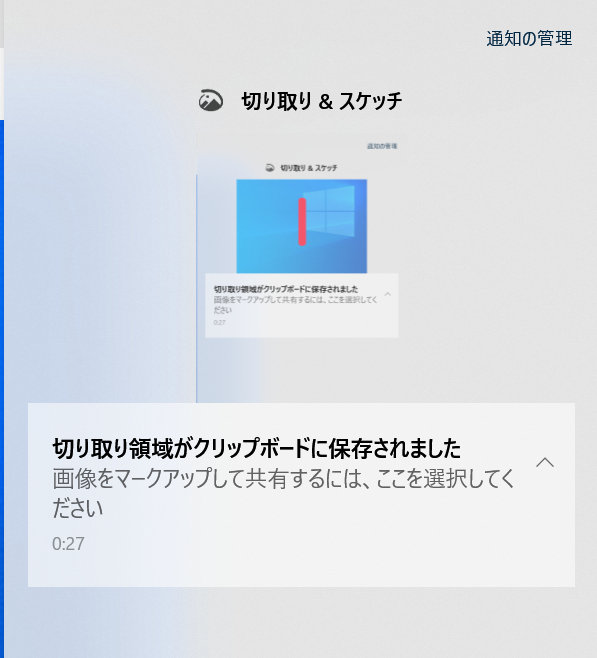
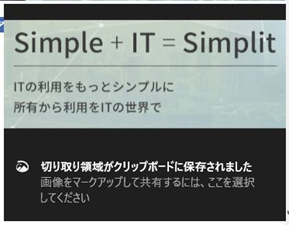
切り取り領域がクリップボードに保存されました の通知をon Offする Explanatory Blogja
ダウンロード クリップボードの画像自動保存ソフト 148 のダウンロードファイル情報 ソフト名: クリップボードの画像自動保存ソフト 148 ファイル: KoClipV148zip / 363,978Bytes / クリップボードの画像自動保存ソフト 148 を今すぐダウンロード クリップボードから画像に保存 まずは、プロンプト上からクリップボードから画像の取得、保存をしてみましょう。 以下のように2行で出来ます。 Save以降の保存先のパスは環境に合わせて変えてください。 >
クリップボード 画像 保存 コマンド
クリップボード 画像 保存 コマンド-Ctrl Printは、スクリーンショットをクリップボードにコピーします。 Alt Printは、ウィンドウ全体のスクリーンショットを画像に保存します。 Shift Printは、ウィンドウの一部のスクリーンショットを画像に保存します。 クリップボードに画像がコピーされると独自の保存ダイアログを表示「CaptureSaveAs」(窓の杜) forestwatchimpresscojp 本ソフトを利用すれば、PrintScreenキーなどで クリップボード に画像がコピーされると即座に保存ダイアログが表示され、手軽に任意の名前で保存できるようになる。
2
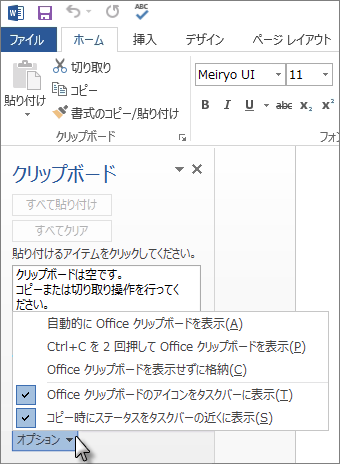
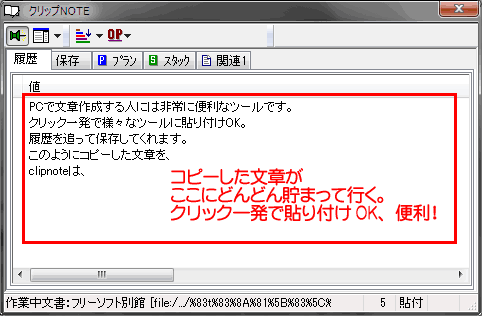
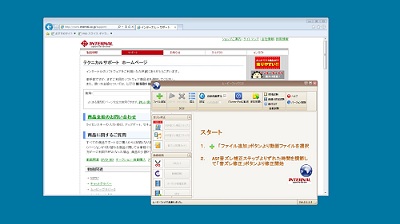
クリップボード内にコピーした画像を、事前に指定しておいたフォルダ内に自動で保存していけるようにする画像保存支援ツールで、ネット上の画像やキャプチャーツールなどでコピーした画像を手間いらずでサクサク保存していけるようにしてくれます。 画像の保存先フォルダは自由に指定することができ、画像の保存形式も PNG / JPEG / BMP の中から選択できるよう クリップボード内の画像をファイル保存 gcopy はクリップボード内の画像データをファイルに保存するツールです。同様なツールは数多くありますが、一応 以下の特徴を持ちます。 クリップボード内の画像データを、bmp形式のファイルとして保存する。 bmpからjpegへの変換dllを利用することで、jpeg形式のファイルとして保存可能。 保存クリップボードに入った画像を自動で保存するソフトです。 保存形式 (Jpg,bmp,png)、保存先フォルダ、保存ファイル名を指定できます。 マニュアル作成時など大量に画面キャプチャしたいときに"PrintScreen"、"AltPrintScreen"ボタン等と併用して使用すると便利だと思います また、その保存の都度ファイル名を指定し直すことも出来ます
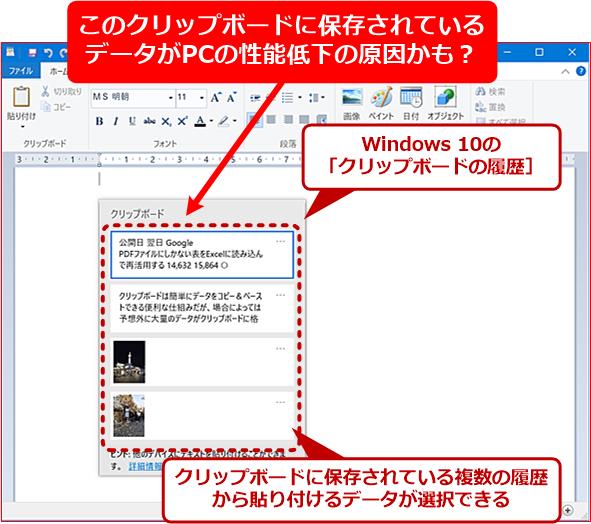
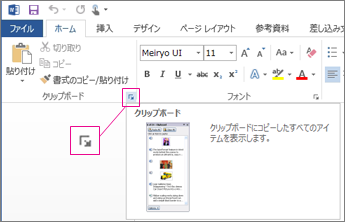
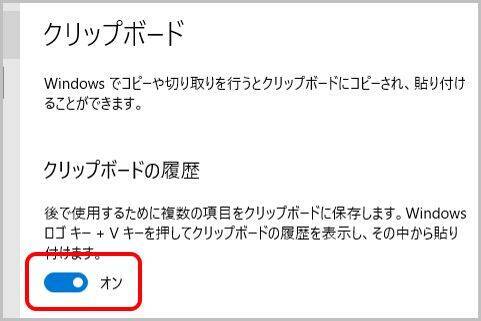
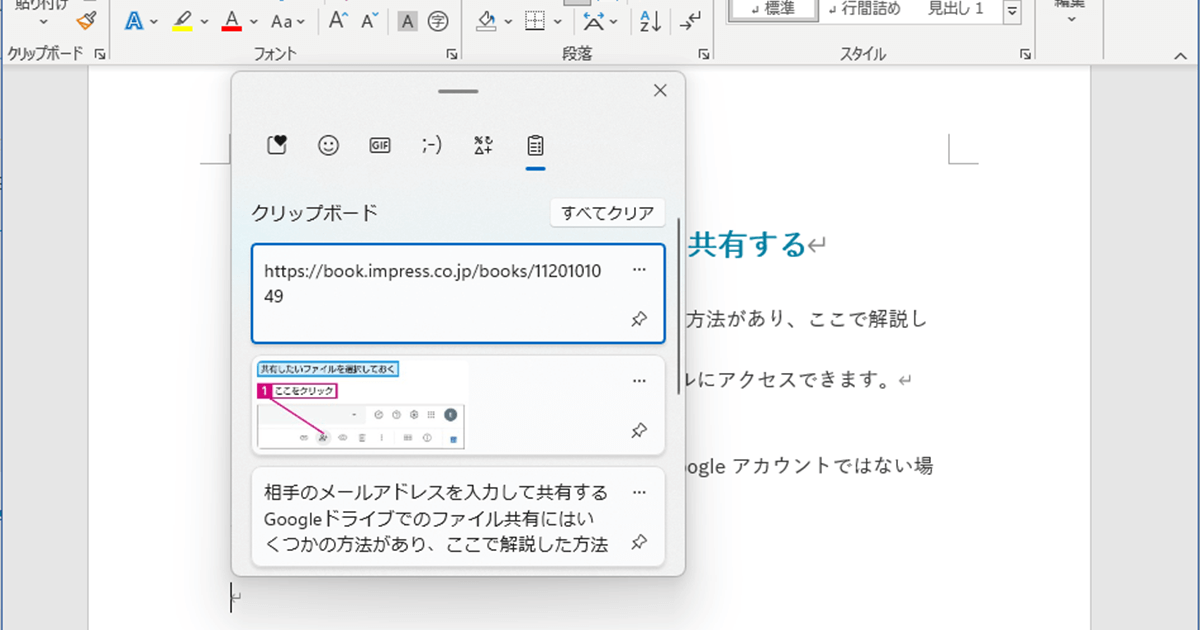
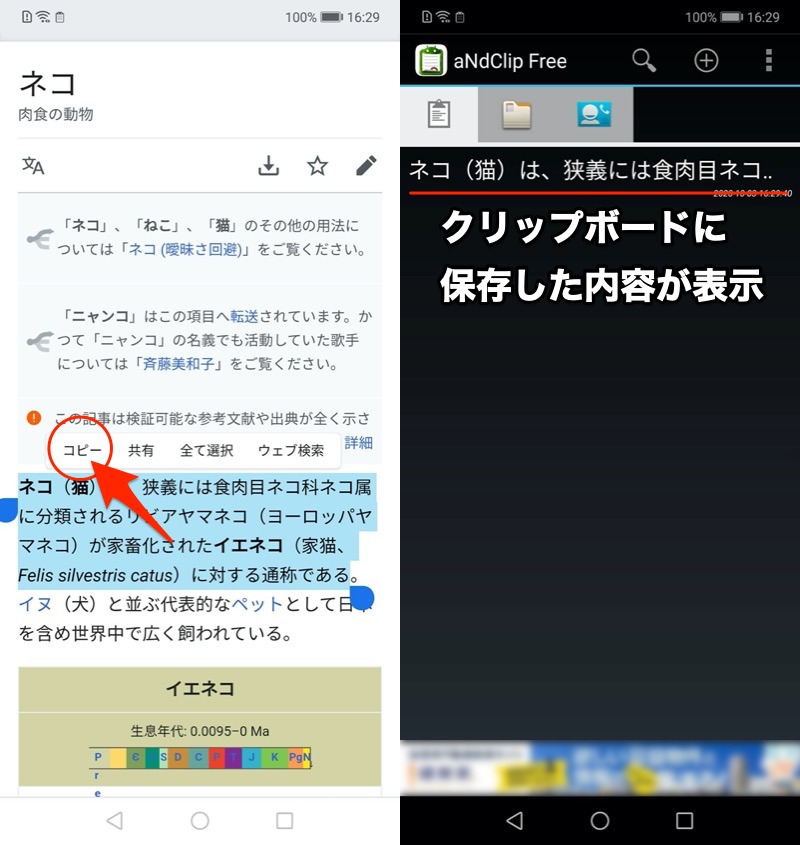
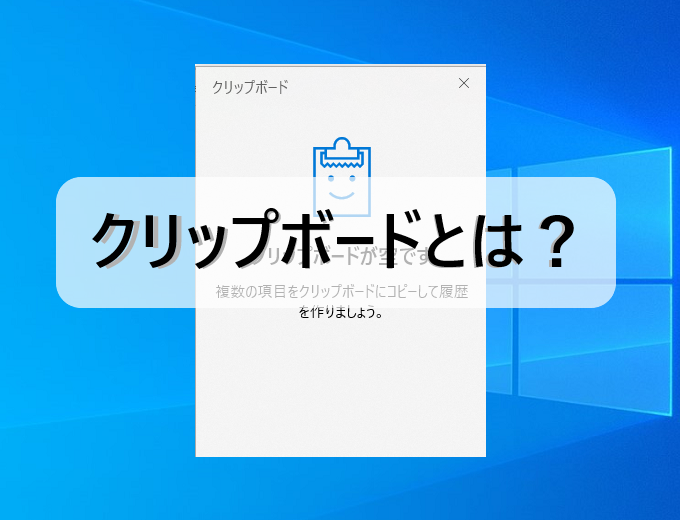
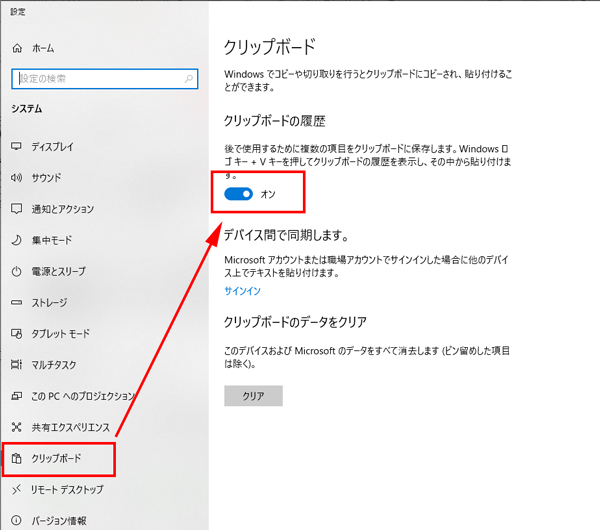
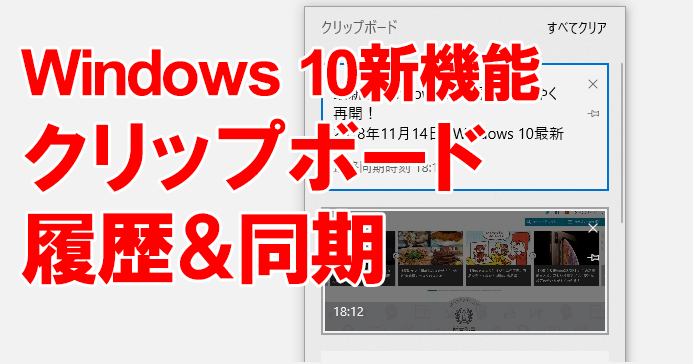
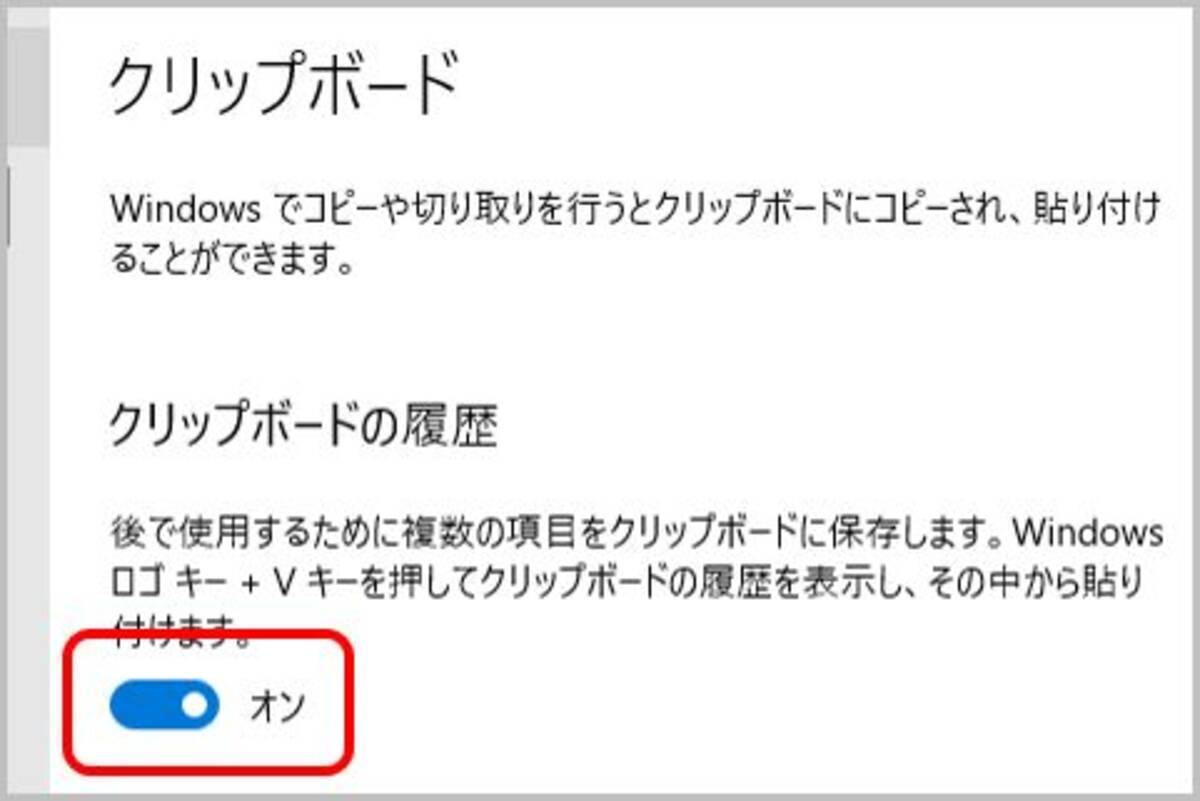
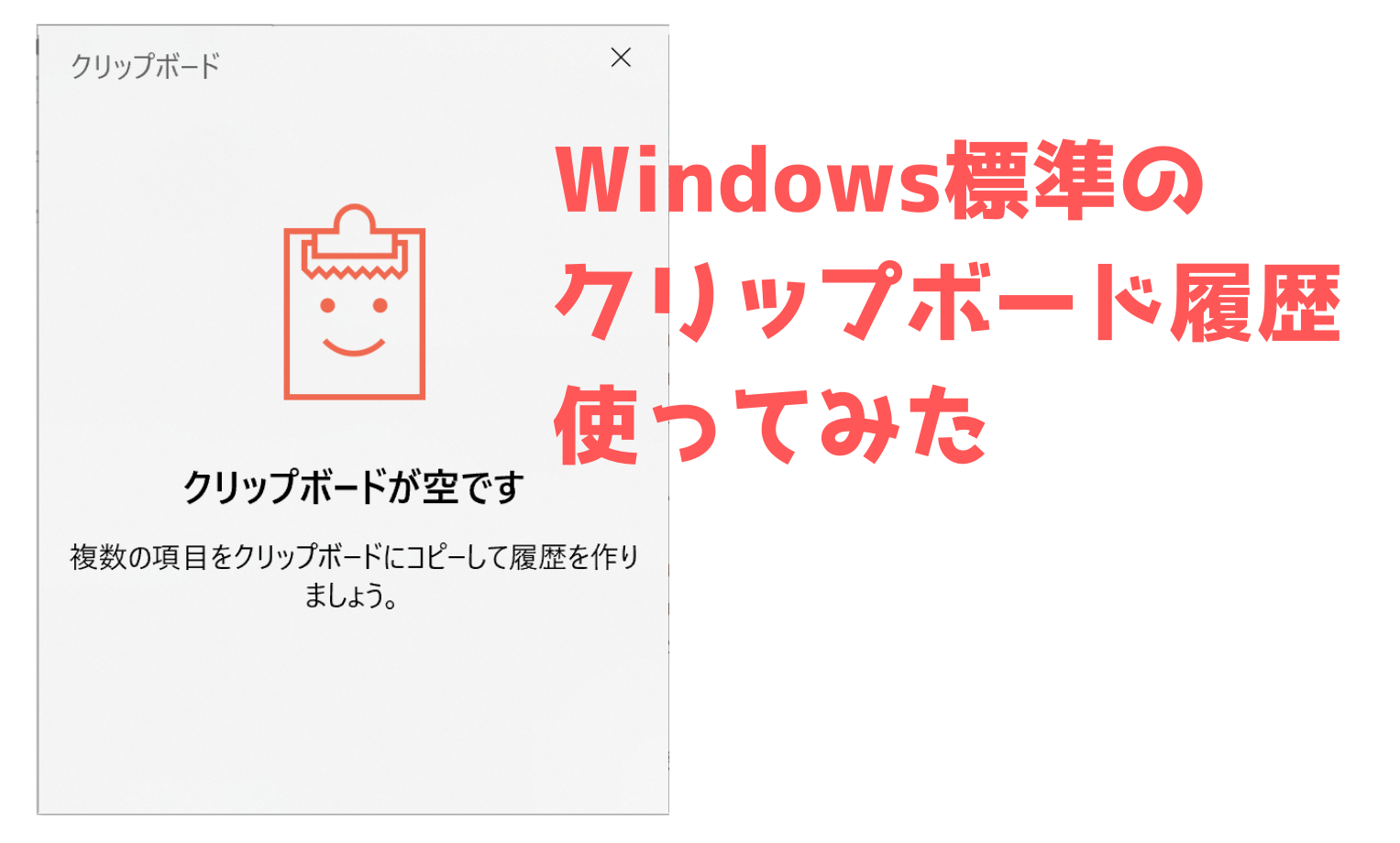
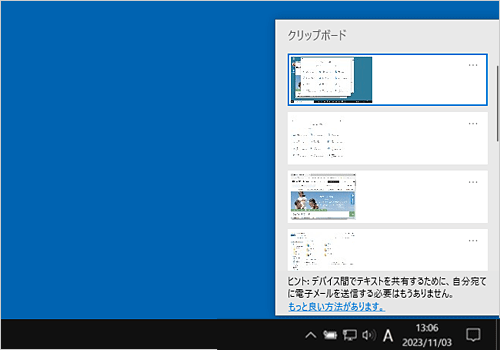
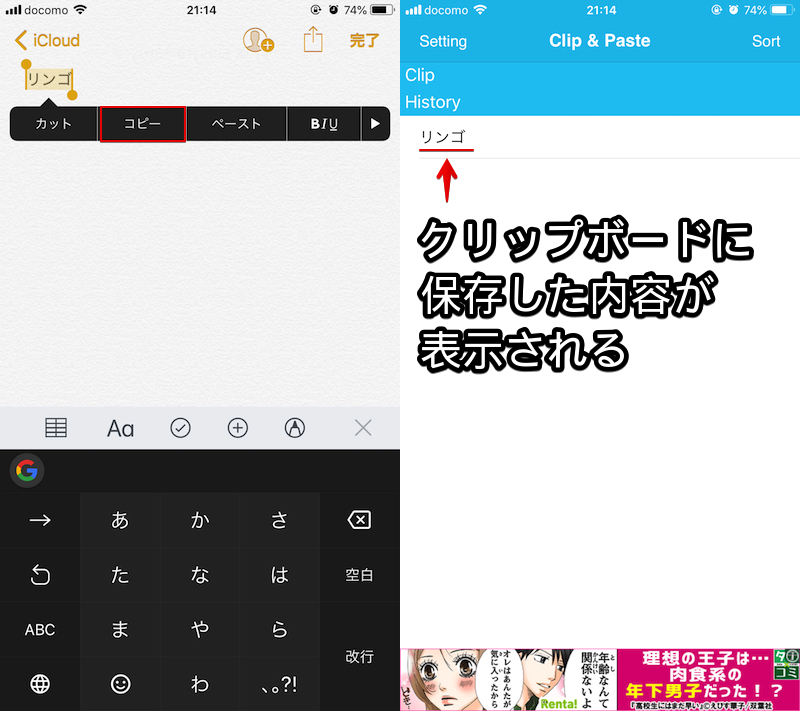
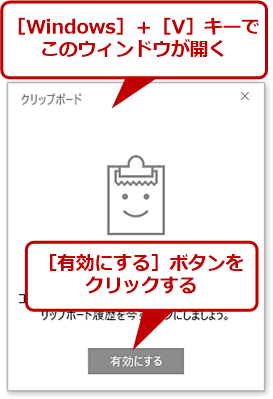
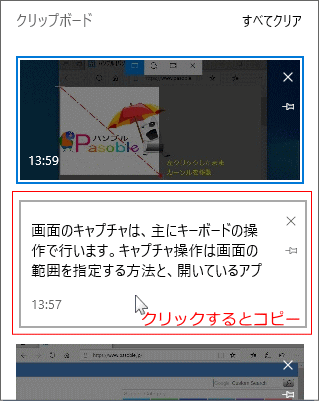
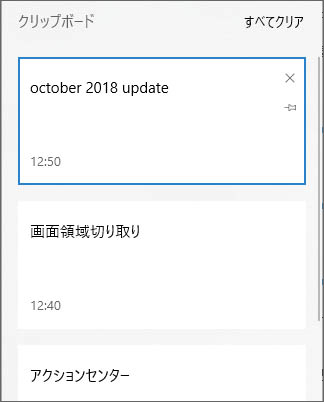
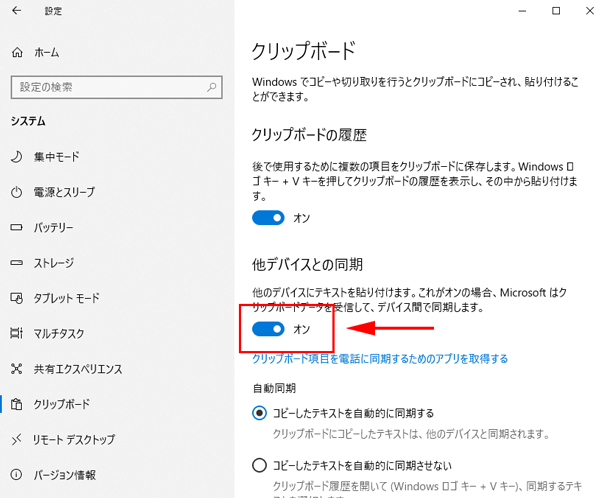
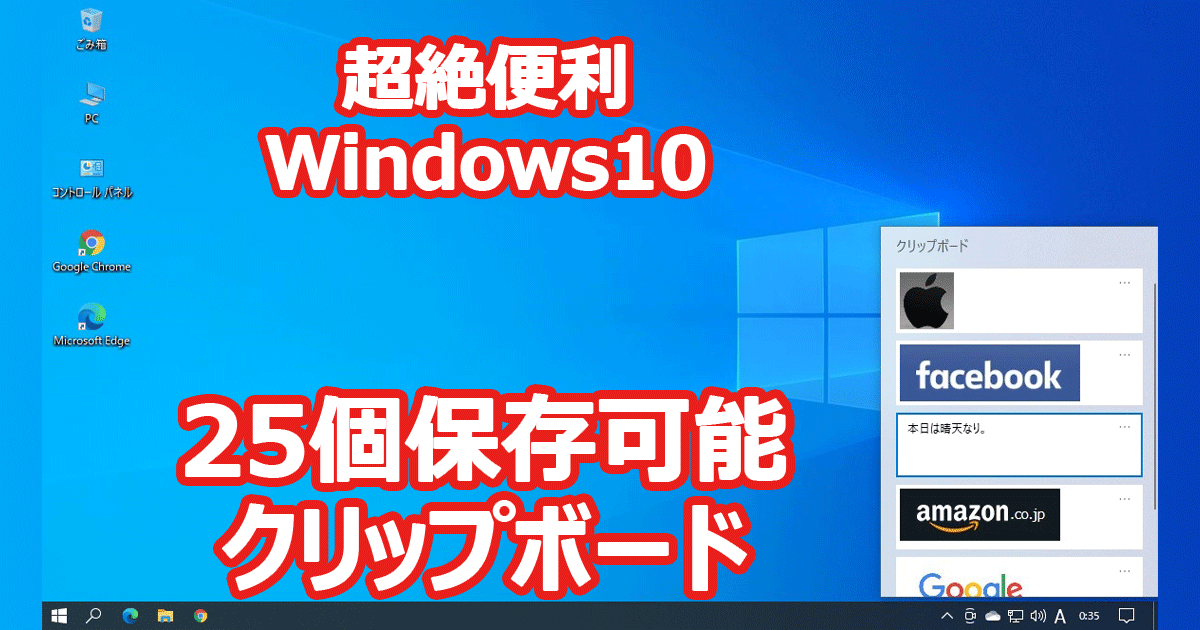
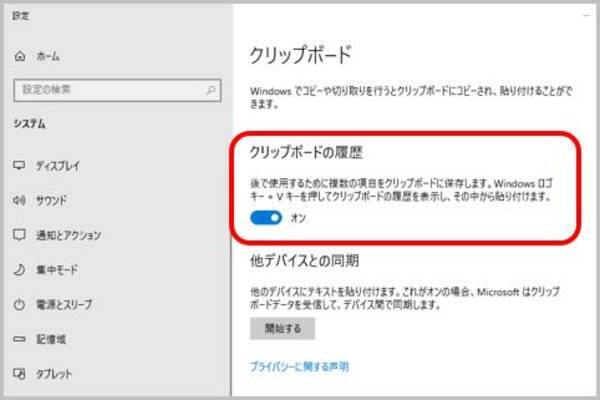
Windows 10 では約半年に一度、機能強化などを目的とした無償アップデートが行われており、画面を画像としてクリップボードに保存する方法も何度か変更されています。 19年4月現在のバージョン(1809)では「表示中の画面で一部を切り取ってクリップボードにコピーする(画面領域切り取り)」ためのキー操作(ショートカットキー)は 「Windowsロゴ」キー クリップボードとは、 文字や画像といったデータを一時的に保存しておく場所 を指します。 複数のデータを移動させたり、複製させたりする場合はコピー&貼付けを繰り返し行う必要がありスクショファイルが保存されたら内容をクリップボードにコピーさせる Automatorという機能を使います。 mac osにプリインストールされているアプリケーションで、様々な作業の自動化を実現するために利用されます。 使ったことがなかったのですが、本当にいろんなことができそうですね
クリップボード 画像 保存 コマンドのギャラリー
各画像をクリックすると、ダウンロードまたは拡大表示できます
 |  |  |
 |  |  |
 |  |  |
「クリップボード 画像 保存 コマンド」の画像ギャラリー、詳細は各画像をクリックしてください。
 |  |  |
 |  | |
 |  |  |
「クリップボード 画像 保存 コマンド」の画像ギャラリー、詳細は各画像をクリックしてください。
 | |  |
 |  | |
 |  | |
「クリップボード 画像 保存 コマンド」の画像ギャラリー、詳細は各画像をクリックしてください。
 |  |  |
 |  | |
 |  |  |
「クリップボード 画像 保存 コマンド」の画像ギャラリー、詳細は各画像をクリックしてください。
 |  |  |
 |  |  |
 |  |  |
「クリップボード 画像 保存 コマンド」の画像ギャラリー、詳細は各画像をクリックしてください。
 |  |  |
 |  |  |
 |  |  |
「クリップボード 画像 保存 コマンド」の画像ギャラリー、詳細は各画像をクリックしてください。
 |  |  |
 |  |  |
 |  |  |
「クリップボード 画像 保存 コマンド」の画像ギャラリー、詳細は各画像をクリックしてください。
 |  |  |
 |  |  |
 |  |  |
「クリップボード 画像 保存 コマンド」の画像ギャラリー、詳細は各画像をクリックしてください。
 |  | |
 |  |  |
 | ||
「クリップボード 画像 保存 コマンド」の画像ギャラリー、詳細は各画像をクリックしてください。
 |  |  |
 |  |  |
 |  |  |
「クリップボード 画像 保存 コマンド」の画像ギャラリー、詳細は各画像をクリックしてください。
 |  |  |
 |  |  |
 |  | |
「クリップボード 画像 保存 コマンド」の画像ギャラリー、詳細は各画像をクリックしてください。
 |  |  |
 |
Windowsクリップボードの画像をpngで保存 – 水玉製作所 mztmjp 上記の記事ではPowerShellを使って実現している。ここでは少し改造して、クリップボードに画像がない場合は何もせず、また画像はダウンロードフォルダに保存されるように変更して使用することにした。 ClipboardImage2Filebat PowerShell 1 この「クリップボードの画像自動保存ソフト」を使えば大量の画像の取り扱いが楽になるようです。 具体的に何が出来るのかは以下の通り。 ==ここから== クリップボードに入った画像を自動で保存するソフトです。保存形式(Jpg,bmp,png)、保存先フォルダ、保存ファイル名を指定できます。マニュアル作成時など大量に画面キャプチャしたいときに
Incoming Term: クリップボード 画像 保存, クリップボード 画像 保存先, クリップボード 画像 保存できない, クリップボード 画像 保存 windows11, クリップボード 画像 保存 windows10, クリップボード 画像 保存 自動, クリップボード 画像 保存 mac, クリップボード 画像 保存 フリーソフト, クリップボード 画像 保存方法, クリップボード 画像 保存 コマンド,


0 件のコメント:
コメントを投稿